
正在载入项目…
正在载入项目…
把字幕、片头和信息动画,做成可以反复使用的视频模板。
先做一条短样片,再替换标题、画面和数据做系列内容。React 代码是工程基础;你可以自己修改,也可以让编码助手协助,最后仍需检查画面与音轨。
remotion-dev/remotion
 组织仓库 · remotion-dev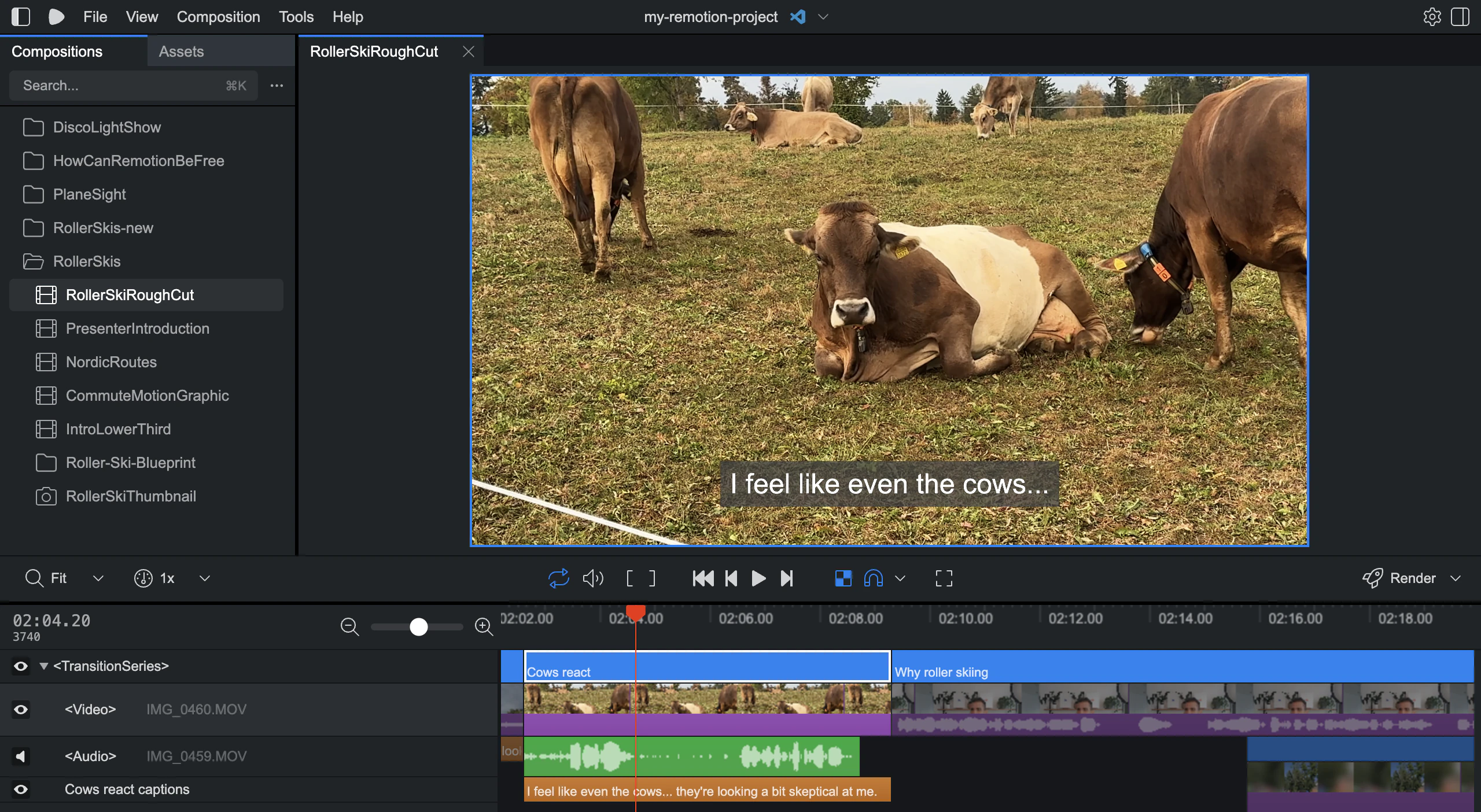
适合经常制作同类内容的知识解说作者、AI 工具测评作者、产品演示制作者和播客切片团队,例如每周更新同一套标题卡、字幕和信息图表的人。也适合愿意使用编码助手、检查工程和管理素材的小型内容团队。若只想快速剪一次生活 Vlog、暂时不想处理代码与依赖,普通剪辑软件通常更直接。
目标是一份可继续修改的 React 视频工程,以及在具备渲染条件后输出的视频文件。模板建立后可替换内容继续制作;最终效果、运行成功与导出耗时取决于素材、代码、依赖和设备,仍需人工检查。
基础资料采集:2026-10-28
内容经常变,版式不用每次重做:把标题、图片、配音和数据整理成可替换的输入。
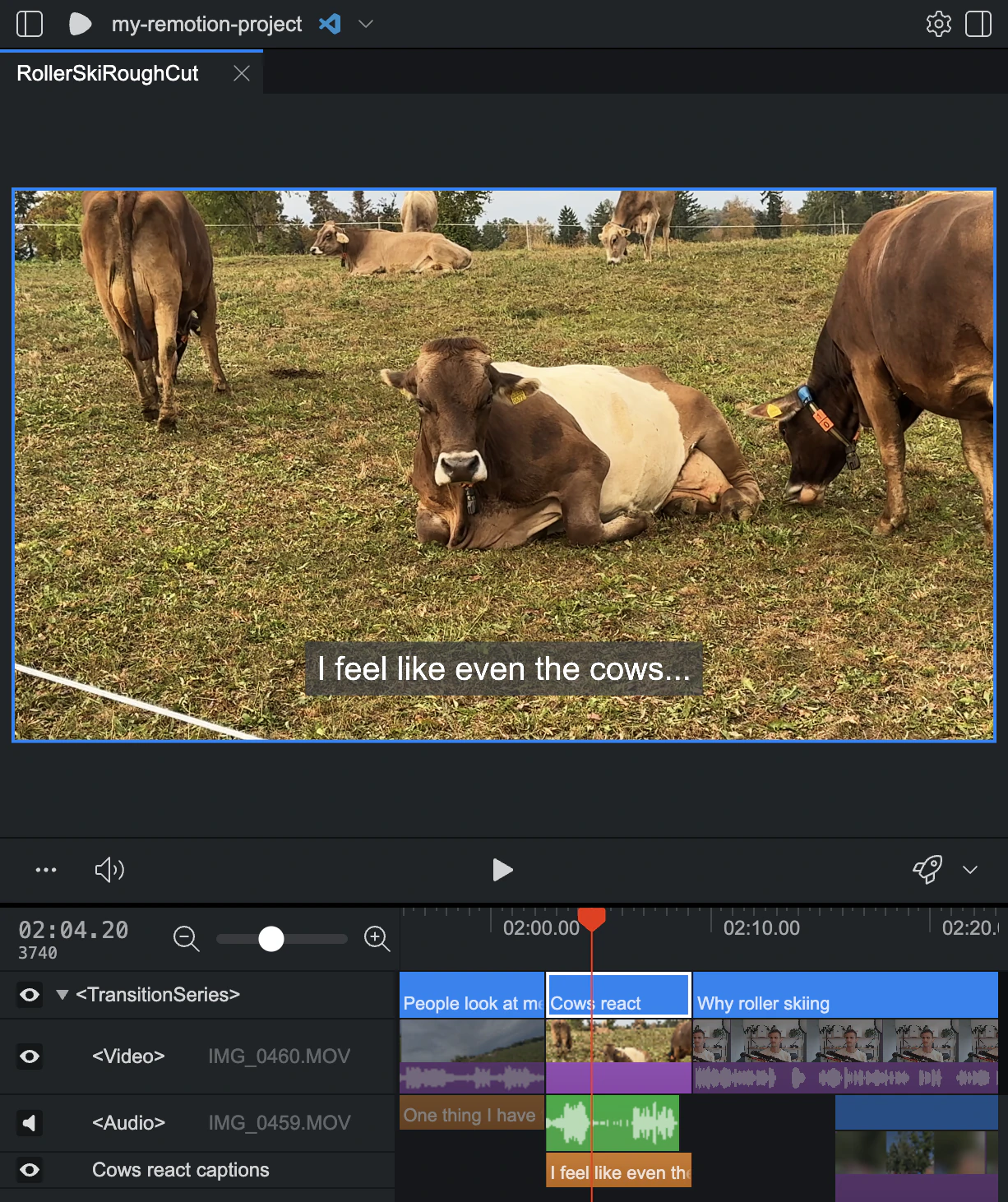
图片出处:Remotion 官方新手文档的固定版本,原图以官方仓库地址外链展示,未修改或作为素材包分发;两张图是同一示例的不同工作区布局。文档及图片版权归原作者,本页仅作项目介绍并保留原文入口,不代表 FindWorth 安装实测。Hello World / Audiogram 演示分别由官方对应模板页链接;入门视频由官方编码助手指南引用。Remotion 为特殊许可,使用代码和自己的素材须分别遵循官方条款,不主张图片或示例可无限制转载。 核验范围仅为本页项目介绍与评论的官方界面示意外链,不提供图片再利用授权。软件许可参考:https://github.com/remotion-dev/remotion/blob/f719fabe975c280f83c9a71858f7cf6e20936e8d/LICENSE.md;软件许可不等于图片再许可。
查看该版本 README ↗先打开下方 Hello World 或 Audiogram 官方演示,观察预览、时间轴和想复用的内容形式;在线演示不等于完整的云剪辑或免费导出服务。
按官方安装指南在独立目录创建 Hello World 或空白项目,再按所选模板启动命令打开 Studio;需要编码助手时先配置其官方 Skills。
用自己的标题、截图和音轨做一条 10–15 秒样片,先只改文案、颜色和画面顺序;预览时检查字幕、素材、节奏和音轨。
在本地连接渲染服务的 Studio 或按官方渲染文档导出,检查成片后再替换另一组内容,验证模板能否复用。
任务示例:为我的 AI 工具教程做一条 15 秒竖屏介绍。输入一个标题、3 个功能要点、我有权使用的产品截图和配音。第一屏介绍问题,中间逐项展示功能,最后显示访问地址。将文字、截图和配音路径整理为可替换输入,先在 Studio 预览一版,再替换另一款工具的资料检查布局。不要虚构产品界面、数据或已实测效果。
用法示例 · 未安装实测准备有权使用的文案、图片、音频或视频,以及符合官方要求的 Node.js / Bun 和操作系统环境。懂基础 React 更容易排查;使用编码助手也应能预览、修改并检查生成的工程。先在自己的独立项目目录尝试,不把 API Key、私有素材或账号凭据放到公开示例中。
先阅读官方安装页与许可,准备符合要求的运行环境、自己的合法素材,以及可选的编码助手和相应 Skills。当前系统支持范围以官方入门页为准;本站仅核对资料,未安装实测。
画面编排:用 React 把文字、图片、视频和音轨按时间组织起来,制作片头、字幕及信息卡片。
模板复用:将标题、截图、配音或数据作为可替换输入,沿用同一版式制作系列内容。
编码助手协作:按官方入门指南接入编码助手及相应 Skills,生成或修改工程,再在 Studio 中逐段预览检查。
示例参考:通过 Hello World 看基础动画和 Studio,通过 Audiogram 看播客片段如何组织成社交媒体视频。
渲染输出:在本地 Studio 或按文档使用渲染命令导出视频;自动化、云渲染与网页播放器属于可进一步研究的能力,不是开始就必须配置的环节。
Remotion 是基于 React 的视频制作框架,不是独立的文生视频大模型;编码助手、配音、生图与云渲染服务可能另行收费。采用特殊 Remotion License,并非 MIT 或无条件免费商用,组织资格及公司许可应以官方当前条款为准;自己的画面、字体、音乐及其他第三方素材另需适用权利。官方模板演示只用于观察效果,在线 Studio 未连接渲染服务器时不代表可以直接下载成片。本站核对官方文档、图片和入口,未安装实测,不承诺涨粉、收益或具体提效比例。