
正在载入项目…
正在载入项目…
用图层、蒙版和文字,做出一张可继续修改的图片。
本地图片编辑器,可用界面操作,也能接入支持 MCP 的 AI 助手。先从一张副本和简单改图开始;目前仍是早期版本。
storytold/photocraft
 组织仓库 · storytold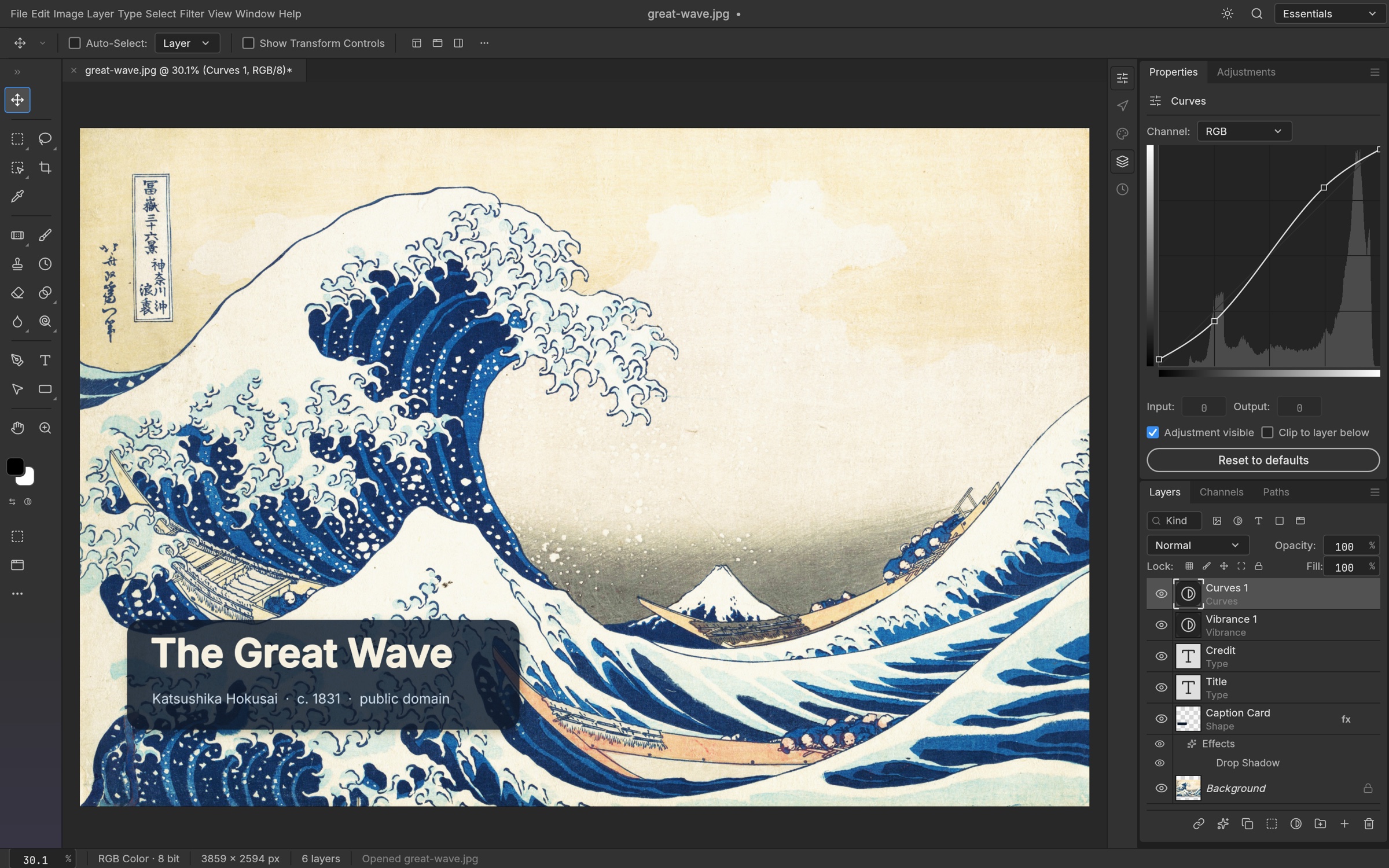
想试用本地图像编辑器的内容创作者、做封面和标注的用户,以及探索 AI 助手操作桌面工具的开发者。
目标是获得一张带标题的封面图片,并保留可继续编辑的工程。本站未安装实测,实际支持情况以所用版本和导出结果为准。
基础资料采集:2026-10-28
它是可由 AI 助手控制的本地图片编辑器,不是输入一句话就生成图片的在线服务。
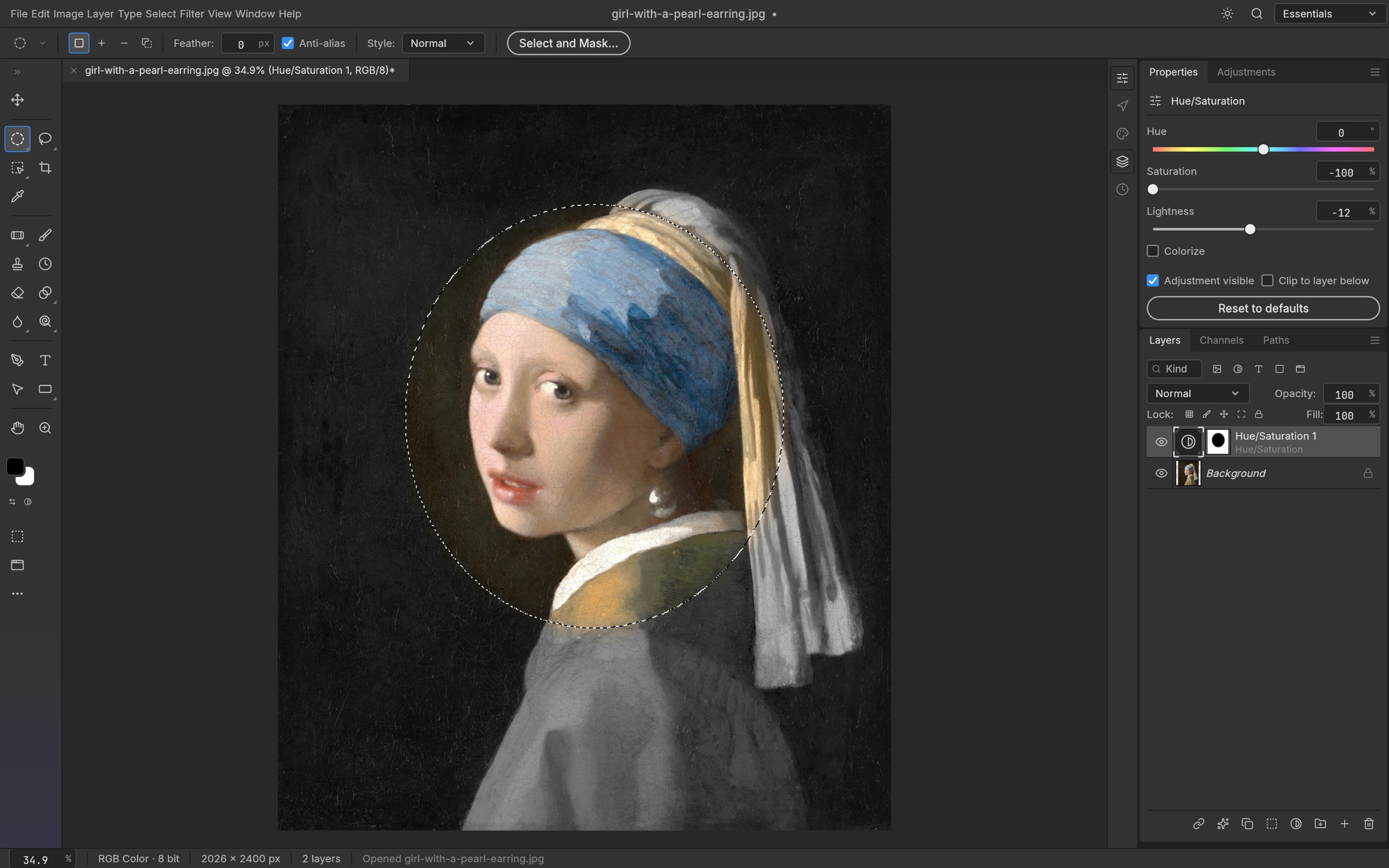
截图 UI 为 PhotoCraft contributors 原创,仓库许可 MIT OR Apache-2.0;截图中的葛饰北斋和维米尔作品在官方 SOURCES.md 标注为公有领域。 核对依据:https://github.com/storytold/photocraft/blob/80b8deab0f3383c151430f28dedd6317d9c96c62/LICENSE-MIT;https://github.com/storytold/photocraft/blob/80b8deab0f3383c151430f28dedd6317d9c96c62/ATTRIBUTION.md。Copyright (c) 2026 ArtCraftTeam and PhotoCraft contributors;截图原样展示,无改造,不暗示官方合作或安装实测;不使用文章图片或受限品牌 Logo。
查看该版本 README ↗1. 打开官方 Releases,按系统选择发布包并查看该版本安装说明。
2. 备份原图,用图片副本新建或打开工程,先试图层、调整层和文字。
3. 导出一份结果,检查画面、字体及文件能否正常打开,再考虑接入 MCP。
试做一张文章封面:用自己有权使用的图片副本,添加标题图层,轻调亮度与对比度,并导出图片。需要助手自动操作时,再按官方控制协议配置 MCP;不要把重要原稿作为第一次测试。
用法示例 · 未安装实测按操作系统选择官方发布包,先阅读对应版本的安装说明。保留原图和工程备份;若要接 AI 助手,另行配置支持 MCP 的环境。FindWorth 已核对官方资料与链接,未安装实测。
图层与蒙版:分开管理图片、文字和调整内容,便于回头修改。
色彩与图像处理:通过曲线、调整层、滤镜和变换处理图片。
排版与文件:支持文字工具及 PSD 相关读写;复杂文件兼容性应先用副本验证。
Agent 接口:CLI、JSON 控制通道与 MCP 共用编辑命令,供支持这些接口的助手调用。
仍属 early alpha,不应作为完整、稳定的 Photoshop 替代品。生成式 AI、复杂排版、插件和专业工作流存在缺口;PSD 等复杂工程应先核对兼容性。官方截图展示的是项目示例,不代表本站运行结果。软件、下载包和功能会随版本变化。